
Malwarebytes combatte i programmi malevoli del tuo PC
Nella lotta contro i file dannosi e indesiderati nei nostri sistemi operativi, un valido aiuto è rappresentato da Malwarebytes: scopri tutte le sue funzioni, specifiche per ripulire il computer da sgradite infezioni.

Nei miei primi anni di massiccio utilizzo del personal computer e di internet, ho dovuto fare i conti con una sorta di congiura nei confronti del mio indirizzo IP.
Ogni volta che provavo a collegarmi a internet, subito dopo il caro e dolce cicaleccio del dial-up – a proposito, te lo ricordi? –, mi ritrovavo il computer ingolfato e pieno di problemi.
Mi ritrovavo con un PC lento, difficile nell’utilizzo, non più prestante: erano gli anni d’oro del mitico Windows XP, e non c’era Norton che tenesse a bada quei programmi malevoli.
Puntualmente, la mia sessione quotidiana online veniva rovinata!
Ma se all’epoca avessi avuto gli strumenti che uso oggi, sarei riuscita in un battibaleno a disfarmi di tutte quelle noie che mi bloccavano il computer.
Sto parlando di programmi aggiuntivi che completano e supportano l’azione dei tradizionali antivirus, scavando più a fondo alla ricerca di programmi indesiderati come dei cani da tartufo in veste virtuale.
Il nome di questi eroi dell’era digitale è antimalware, e si tratta di software realizzati con le moderne tecnologie, allo scopo di stanare il malware di turno e disinfestare il computer una volta per tutte.
Uno, in particolare, è il mio preferito: oggi parliamo di Malwarebytes, l’antimalware per eccellenza che, una volta provato, non saprai più abbandonare.
Cos’è Malwarebytes
Come appena accennato, Malwarebytes è un antimalware gratis, ovvero un software che si occupa della sicurezza del tuo computer, e riesce a proteggerlo da infezioni e minacce che potrebbero causarti notevoli grane, oltre ad abbassare in maniera sensibile le prestazioni del tuo PC.
Malwarebytes è nato nel 2008 come strumento addizionale al normale antivirus, con lo scopo di eliminare infezioni ben precise, fino ad arrivare ad uno stadio di evoluzione tale da rendere – secondo alcuni – inutile l’installazione di un antivirus.
Ma dal momento che la prudenza, si sa, non è mai troppa, il mio consiglio resta quello di installare un buon antivirus, come Avira, ad esempio, e di aggiungere alla sua azione quella di Malwarebytes.
L’antimalware più noto del web è in grado di individuare e distruggere programmi malevoli come:
- Malware;
- Exploit;
- Rootkit;
- Ransomware;
- Dialer;
- Adware;
- Spyware;
- Trojan;
- Worm.
Se il tuo computer è stato infettato da uno di questi elementi, non c’è modo di velocizzare Windows se non quello di arrivare alla fonte del problema, sradicando il virus dal sistema operativo.
Come funziona
Come riesce Malwarebytes ad eliminare i problemi causati dalle infezioni?
Malwarebytes sfrutta un’avanzata tecnologia di analisi e individuazione dei programmi malevoli, rifacendosi ad un ricco e aggiornatissimo database che gli permette di conoscere le caratteristiche dei più recenti e dannosi programmi. Il passo successivo, poi, resta quello di distruggerli e renderli innocui per il tuo computer.
Prima di cominciare a liberarti dai malware, hai bisogno di recuperare il file di installazione che porterà l’antimalware sul tuo PC.
Installazione e configurazione
Innanzitutto, procedi al download di Malwarebytes dal sito ufficiale, scegliendo la versione adatta al tuo sistema operativo. Questo programma, infatti, è compatibile con:
- Windows;
- Mac;
- Android.
Se vuoi installare Malwarebytes sul PC, ad esempio, clicca sul pulsante Scarica gratuitamente dalla sezione Malwarebytes for Windows: ti ritroverai nella pagina dedicata al download, clicca su Scarica subito e attendi la fine dell’operazione.
Una volta ottenuto il file d’installazione nella cartella dove ricevi i file scaricati, è il momento di procedere all’installazione vera e propria. Un doppio clic su questo file appena ottenuto e, dopo aver selezionato Accetta e installa, potrai seguire la semplice installazione guidata.
Al termine, seleziona la voce Avvia Malwarebytes antimalware e clicca sul tasto Fine: si aprirà ora la prima schermata del programma che ti consentirà di eliminare tutte le minacce dal tuo sistema.
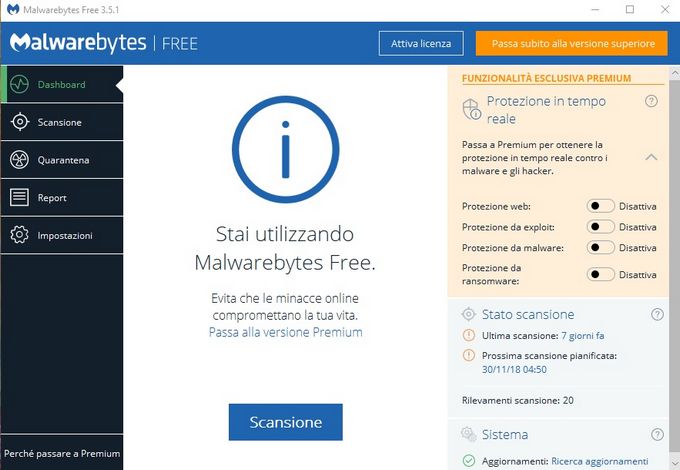
A questo punto, ti accorgerai che esistono due versioni del programma:
- Malwarebytes gratis;
- Malwarebytes Premium.
In cosa si differenziano?
Di certo non nell’efficacia di rimozione dei programmi malevoli, ma per la capacità della versione gratuita di analizzare ed eliminare le minacce solo quando sei tu a ricordarti di farlo. Quella a pagamento, invece, possiede funzioni come la pianificazione regolare delle scansioni del sistema, o la protezione in tempo reale.
Dopo la prima installazione, comunque, puoi usufruire di un periodo di prova gratuito di Malwarebytes Premium, al termine del quale potrai decidere se acquistare la versione a pagamento, al costo di circa 40 dollari, oppure se continuare ad utilizzare lo strumento in modalità gratuita.
Quando l’installazione sarà finita, ti verrà mostrata la schermata principale del programma: accedi alle impostazioni di Malwarebytes dal menu a sinistra, clicca su Protezione, e da Opzioni di scansione abbi cura di selezionare Ricerca rootkit, in modo tale da includere anche questo tipo di malware all’interno della ricerca dell’antimalware.
Scansione del sistema
A questo punto, non resta che mettersi all’opera: torna nella dashboard, accessibile dal pulsante in alto a sinistra, e dalla colonna di destra cerca la voce Aggiornamenti. Clicca sulla scritta Ricerca aggiornamenti e aspetta che il programma si occupi di ricevere tutti gli ultimi aggiornamenti che gli permetteranno di scoprire anche le minacce più recenti immesse online.
Terminato l’aggiornamento, potrai lanciare l’analisi del tuo PC dal pulsante Scansione: adesso non dovrai che aspettare il tempo necessario al programma per analizzare tutto il tuo sistema.
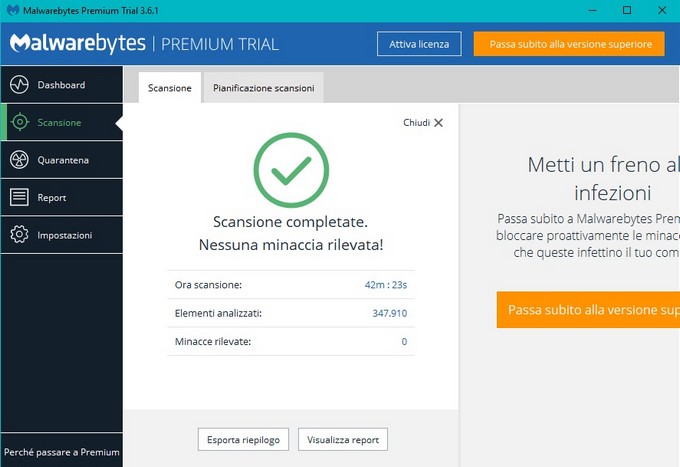
Alla fine di questa operazione, si potranno verificare due casi:
- Non è stata rilevata nessuna minaccia, complimenti!
- Il PC è infettato.
Come liberarsi dei malware
Nel secondo caso, Malwarebytes mostrerà l’elenco delle infezioni riscontrate nel tuo computer, chiedendoti quali vuoi eliminare o spostare in quarantena, per rendere i programmi malevoli inoffensivi per il tuo PC.
Una volta deciso, potrebbe esserti richiesto di riavviare il computer per completare la rimozione dell’infezione: al riavvio, il tuo computer sarà lindo come non mai.
Se ti stai chiedendo se è davvero così potente Malwarebytes, ti basterà dare un’occhiata online per avere un’idea precisa dell’efficacia di questo strumento: le recensioni su Malwarebytes sono tutte positive e più che entusiaste, e un motivo – o forse anche più – ci sarà.
Ora che conosci tutti i segreti di questo grande software di sicurezza informatica, non ti resta che provarlo subito per ripulire il tuo sistema operativo dai file e dai programmi più dannosi.
Cosa ne pensi di questo programma?
Sei mai ricorso all’installazione di Malwarebytes e, in questo caso, sei riuscito a risolvere i tuoi problemi?

Sono esperta di comunicazione online e appassionata di tecnologia, per questo motivo trascorro gran parte delle mie giornate al PC per lavoro, ma anche per svago, per leggere, per gingillare sui social network o per studiare le novità del settore.
- Offerte Amazon: i migliori sconti del 5 giugno - 5 Giugno 2020
- Come creare avatar su Facebook - 21 Maggio 2020
- GTA V gratis per PC: come ottenerlo subito - 19 Maggio 2020